Funkcja TEKST, czyli jak wyświetlić liczby w innych formatach
Funkcja TEKST pozwoli Ci wyświetlić liczby w innym, wybranym przez Ciebie formacie. Co szczególnie interesujące i przydatne – możesz połączyć tekst z wartością walutową lub datą w innej komórce i wyświetlić obie wartości we właściwych formatach.

Co daje nam funkcja TEKST?
Najkrócej mówiąc, funkcja zamienia wartości liczbowe na tekst lub inny format (np. datę) Ta właściwość ma swoje wady i zalety.
Wada oczywiście polega na tym, że jeśli zamienisz liczbę na tekst – to nie będziesz mógł już na niej dokonywać obliczeń. Dlatego z reguły, funkcję wprowadzamy w osobnej komórce i odwołujemy się do wartości liczbowej podając ją jako argument.
Z drugiej strony, możesz potrzebować powyższej właściwości przy funkcjach wyszukujących. Przykładowo dość popularnym błędem przy stosowaniu funkcji WYSZUKAJ.PIONOWO jest niezgodność formatów w danych wyszukiwanych i będących szukanymi. Mówiąc prościej – na przykład szukasz id produktu, który jest liczbą w danych gdzie występuje jako tekst. Zobacz jak to wygląda poniżej. Łatwo o pomyłkę – prawda?

I tu z pomocą przychodzi funkcja TEKST, dzięki której zamienisz liczby na tekst i wyeliminujesz błąd wyszukiwania.
Składnia, czyli jak używać TEKST?
Funkcja TEKST ma tylko dwa argumenty. Składnia wygląda następująco:
=TEKST(wartość;format_tekst)Co one oznaczają?
- wartość – to po prostu liczba wskazana z komórki lub wpisana ręcznie (pamiętaj, że daty to tak naprawdę liczby w Excelu)
- format_tekst – to format w jakim chcesz wyświetlić daną liczbę
Teraz pewnie zapytasz mnie albo sam siebie: „no dobra…ale skąd mam wiedzieć jaki to ma być format i co mam wpisać?”. Na szczęście to nie jest skomplikowane.
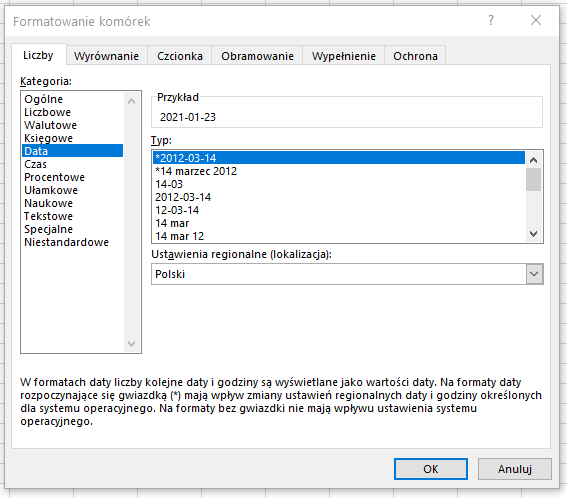
Wystarczy, że wywołasz menu formatowania komórek (skrót CTRL + 1), a zyskasz dostęp do dowolnego formatu jakiego zechcesz użyć. Przykłady znajdziesz poniżej.
Przykłady użycia
Pokaże Ci dwa dość popularne przykłady użycia funkcji TEKST.
Przykład 1: zmiana sposobu wyświetlania daty
Powiedzmy, że w komórkach masz daty zapisane standardowo, w formacie: RRRR-MM-DD (przykładowo w komórce A2 masz: 2021-03-01) Chciałbyś, odwołując się do wybranych komórek wyświetlić tę datę jako: „1 marzec 2021”. Excel jeszcze nie odmienia przez przypadki 😉 Do dzieła!
=TEKST(A2;"d mmmm rrrr")Jak widzisz argumenty związane z formatem tekstu zapisujemy w cudzysłowie. Literka „d” to oczywiście dzień, „mmmm” – to pełna nazwa miesiąca, a „rrrr” roku. Pokombinuj z mniejszą i większą ilością liter dla uzyskania innych efektów.
Przykład 2: łączenie tekstu z wartością w walucie
Nie wiem jak u Ciebie w pracy, ale mnie zdarzało się analizować wykonanie budżetów. Oczywiście jednym z podstawowych zadań jest porównywanie wykonania z planem. Powiedzmy, że masz taką formułę w komórce C2, która sprawdza procentowe wykonanie budżetu. Chciałbyś, aby w Twoim raporcie oprócz wartości % pokazywał się w jednej komórce tekst typu: „Budżet został zrealizowany w … %”
Ustaw się w wybranej komórce i wpisz:
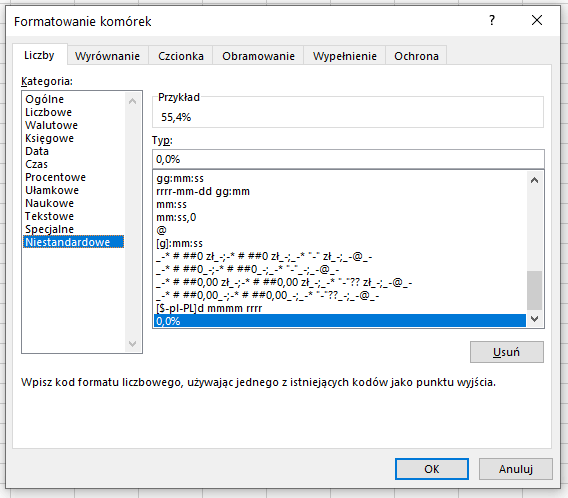
="Budżet został zrealizowany w "&TEKST(C2;"0,0%")Zaraz po znaku „=” mamy oczywiście tekst. Potem znak łączenia „&”, który zastępuje funkcję ZŁĄCZ.TEKSTY. Na końcu łączymy to z funkcją TEKST, gdzie jako format wpisałem „0,0%”.
Skąd wiedziałem, że właśnie tak należy to zapisać? No właśnie dzięki menu formatowania komórek. Najpierw formatuję liczbę w wybrany przez siebie sposób, a następnie odczytuję jej format z kategorii NIESTANDARDOWE.
Czy chcesz bezpłatny test z Excela?
Podsumowanie
Jak widzisz funkcja TEKST jest bardzo przydatna i powinna znaleźć się w Twoim „arsenale”. Nie tylko poradzisz sobie dzięki niej z problemem wyszukiwania, ale stworzysz odpowiednie komunikaty we właściwych formatach. Ta funkcjonalność jest także bardzo przydatna, gdy tworzysz dashboardy.
Jeżeli znasz inne, ciekaw sposoby wykorzystania tej funkcji – podziel się z nami w komentarzu.
Masz problemy z Excelem? Uzyskaj pomoc na grupie Keep Calm And Use Excel.

0 Comments